

「そろそろパソコンを買い替えたいな…でも、最近のパソコンって高すぎませんか?」
「実家の親にネット用のパソコンを頼まれたけど、10万円以上するものを買うのはちょっと…」
そんな風に悩んでいる方、結構多いんじゃないでしょうか。
実は僕も、親用のパソコン選びでまったく同じことを考えていました。よくよく聞いてみると、パソコンを開く目的って「YouTubeを見る」「ネットで調べ物をする」「たまにネットスーパーを使う」くらいなんですよね。
それなのに高額なWindowsパソコンやMacを買うのは、オーバースペックで少しもったいない気がして。そこで思い切って、最近話題の「Chromebook(クロームブック)」という3〜4万円台のパソコンを選んでみたら、これが大正解でした。
正直に言います。こんな人には絶対おすすめしません

まず最初にお伝えしておきたいんですが、Chromebookは「何でもできる魔法のパソコン」ではありません。用途によっては全く使い物にならないので注意してください。
- 本格的な動画編集をしたい
- 重いパソコンゲームで遊びたい
- インストール版のExcelやWord(Microsoft office)をゴリゴリ使いたい
- 年賀状ソフトなど、Windows専用のソフトを入れたい
こういう目的がある人は、素直に普通のWindowsパソコンを買ったほうがいいです。後悔しますからね。
でも、「ネットと動画メイン」なら最高の相棒になります
逆に言えば、上の条件に当てはまらないなら、Chromebookは信じられないくらい快適でコスパの良い選択肢になります。僕が実際に親に渡してみて「これはいいな」と感動したポイントを3つ紹介しますね。
1. スマホ並みに一瞬で立ち上がる
画面を開いて数秒でパッと使えるようになります。古いパソコン特有の「電源を入れてから数分待つ」みたいな地味なストレスがゼロになりました。思い立ったときにすぐ検索できるのは最高です。
2. ウイルス対策ソフトがいらない(更新料ゼロ!)
これが個人的に一番のメリットでした。Googleの強力なセキュリティが最初から組み込まれていて自動で最新に保たれるので、ウイルス対策ソフトを別途買う必要がありません。機械に詳しくない親にも「安心して使っていいよ」と渡せました。
3. とにかく安いのにサクサク動く
ブラウザ(ネット画面)を動かすことに特化しているため、3〜4万円台の安いモデルでもスマホ感覚でサクサク動きます。初期設定も、普段スマホで使っているGoogleアカウント(Gmailアドレス)でログインするだけでほぼ終わるので、実質5分くらいでした。
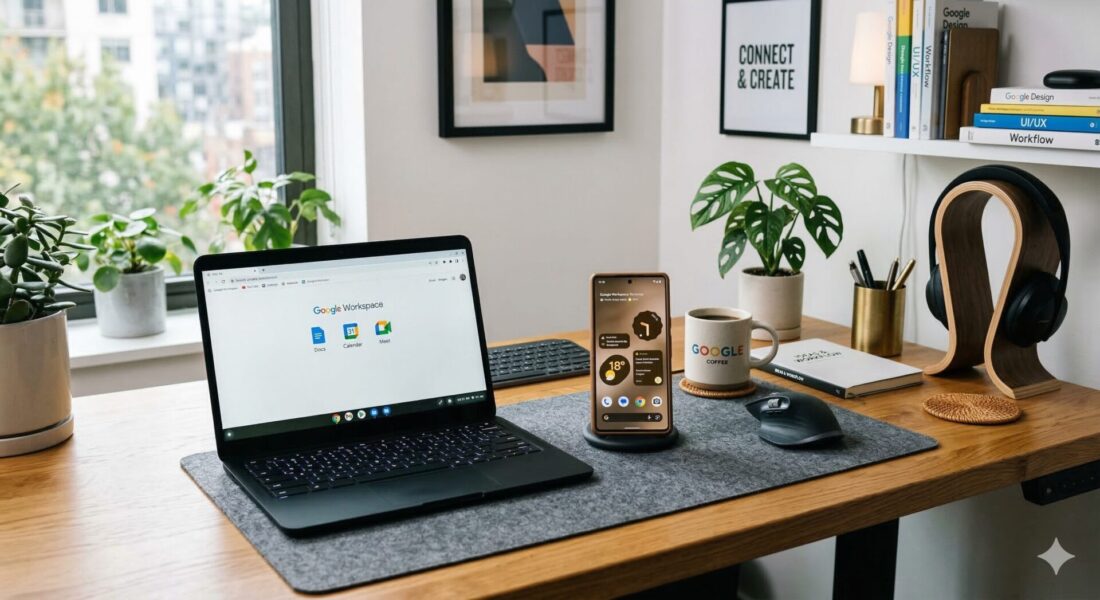
用途別・おすすめのChromebook厳選3モデル
「じゃあ、結局どれを買えばいいの?」という方に向けて、用途別に間違いないモデルを3つ厳選しました。どれも僕が自信を持っておすすめできる機種です。
① 実家の親にプレゼントするならこれ(文字が見やすい大画面)
▶ HP Chromebook 14a(14インチ / タッチパネル対応)
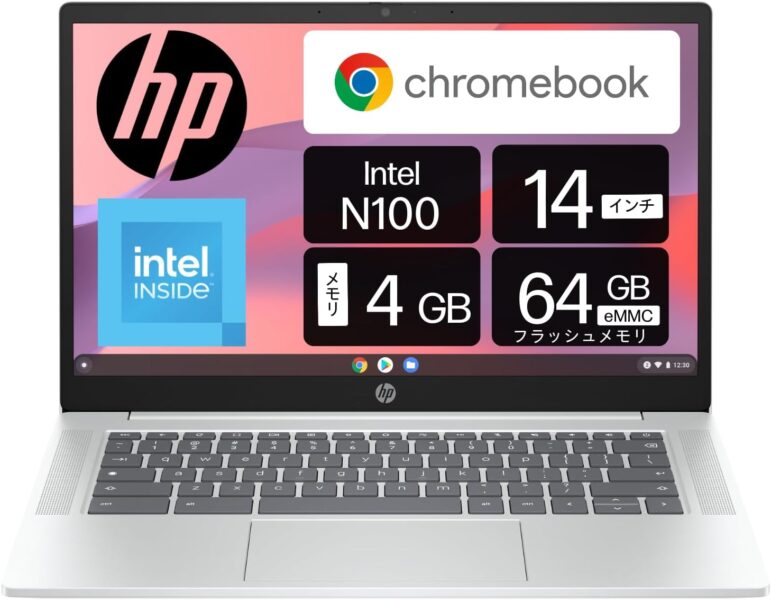
実家のご両親向けに一番おすすめなのが、画面が大きな14インチのモデルです。スマホの小さな文字を見るのが辛くなってきた世代には、このサイズ感が圧倒的に喜ばれます。
- メリット
- 画面が大きくて文字やYouTubeが見やすい。
- キーボードの幅が広く、タイピングが窮屈じゃない。
- 画面を直接タッチして、スマホと同じ感覚で操作できる。
- デメリット
- 約1.3kgあるので、カバンに入れて毎日持ち歩くのには少し重い(家の中で使う分には全く問題ありません)。
👉 Amazonポイント&dポイント貯めるなら!▼
👉 PayPayポイント貯めるなら!▼

② リビングやキッチンで使いたい主婦の方へ(タブレットにもなる)
▶ Lenovo IdeaPad Duet 370 Chromebook(10.95インチ / 2-in-1)
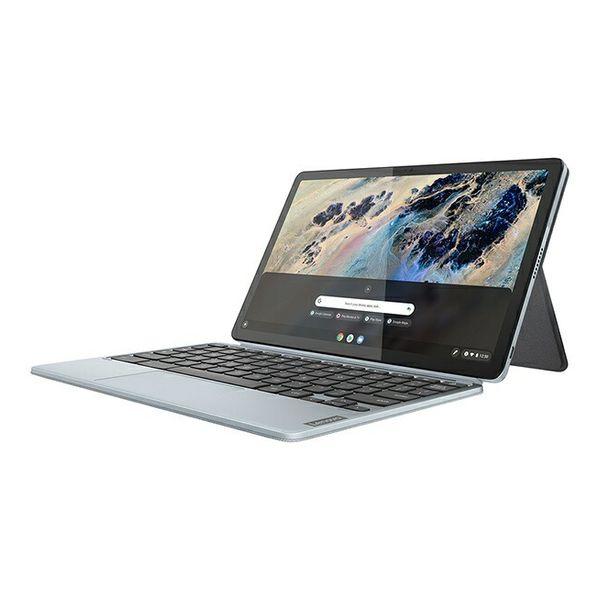
「ソファで寝転がって動画を見たい」「キッチンでレシピを見ながら料理したい」という方には、画面とキーボードが分離する「2-in-1」タイプが最強です。
- メリット
- キーボードを外せば、完全にタブレットとして使える。
- 画面が非常に綺麗で、YouTubeやNetflixを見るのに最適。
- とにかく軽くて薄いので、家中のどこにでも持ち運べる。
- デメリット
- 画面が約11インチとコンパクトなので、長時間のエクセル作業など、細かい文字を見続ける作業には向いていません。
👉 楽天ポイント貯めるなら!▼
![[商品価格に関しましては、リンクが作成された時点と現時点で情報が変更されている場合がございます。]](https://hbb.afl.rakuten.co.jp/hgb/51e999b0.36b31ca7.51e999b1.9cd3390d/?me_id=1406472&item_id=10002076&pc=https%3A%2F%2Fthumbnail.image.rakuten.co.jp%2F%400_mall%2Fsanshintech%2Fcabinet%2F11848448%2Fimgrc0104171422.jpg%3F_ex%3D240x240&s=240x240&t=picttext "[商品価格に関しましては、リンクが作成された時点と現時点で情報が変更されている場合がございます。]")

👉 PayPayポイント貯めるなら!▼
③ 孫と一緒に使う・うっかり落とすのが心配な方へ(頑丈&ペン付き)
▶ ASUS Chromebook CM30 Detachable(10.5インチ / 2-in-1)
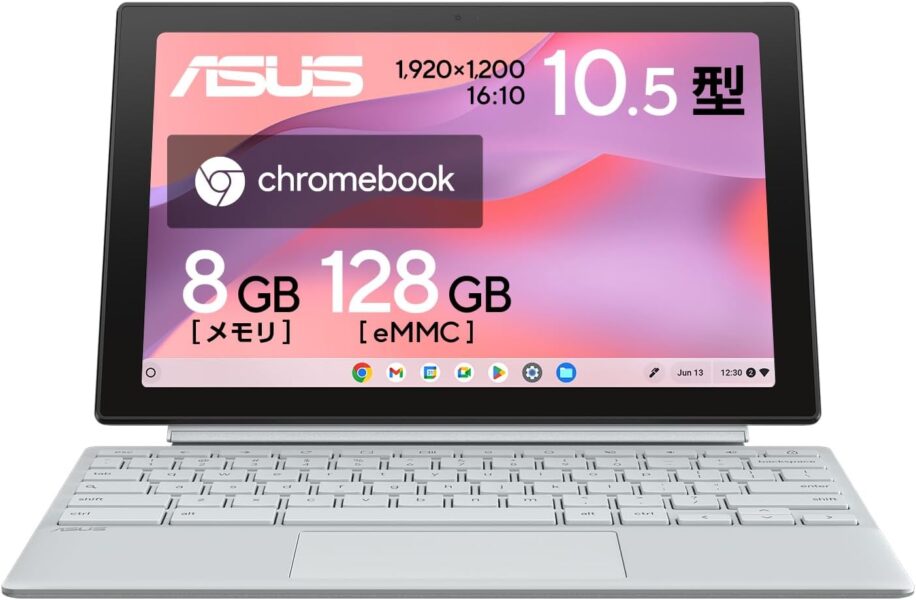
「パソコンをうっかり落として壊さないか心配…」という方や、お孫さんが遊びに来た時に触らせてあげたい方におすすめなのがこちらです。
- メリット
- 米軍の耐久テスト(MIL規格)をクリアした頑丈なボディで、衝撃に強い。
- 本体に収納できる「タッチペン」が最初から付属。脳トレゲームや、お孫さんのお絵かきにも大活躍。
- スマホの充電器(Type-C)で充電できるので、配線がスッキリ。
- デメリット
- 同じサイズのタブレットと比べると少しだけ厚みと重さを感じるかもしれません。
👉 頑丈でペン入力も楽しい「ASUS Chromebook CM30」をAmazonで見る▼
👉 楽天ポイントを貯めたい方はこちら▼
![[商品価格に関しましては、リンクが作成された時点と現時点で情報が変更されている場合がございます。]](https://hbb.afl.rakuten.co.jp/hgb/51e9a98e.367d2613.51e9a98f.d213958f/?me_id=1414682&item_id=10000624&pc=https%3A%2F%2Fthumbnail.image.rakuten.co.jp%2F%400_mall%2Fasus-store%2Fcabinet%2Fimages_asset%2Fa940ux3a_01.jpg%3F_ex%3D240x240&s=240x240&t=picttext "[商品価格に関しましては、リンクが作成された時点と現時点で情報が変更されている場合がございます。]")
👉 PayPayポイント貯めるなら!▼
失敗しない選び方のコツ(最後にもう一度)
どのモデルを選ぶにしても、**「メモリは4GB以上(できれば8GB)」「ストレージは64GB以上」**というスペックだけは確認してください。(※上で紹介した3機種はすべてこの基準をクリアしています!)
これ以下の安すぎる謎のメーカーのモデルを買うと、動作がモッサリして結局使わなくなってしまいます。せっかくコスパの良いChromebookを買うなら、有名メーカーのしっかりしたモデルを選んで、長く快適に使ってくださいね。
まとめ:用途を絞れば最強のコスパPC

「高いパソコンを買っても、結局ネットサーフィンしかしないんだよな…」という方や、実家のご両親用のパソコンを探している方には、本当にちょうどいい選択肢だと思います。
ちなみに、もしこれから選ぶなら、画面に直接タッチできるタイプ(2-in-1モデル)が直感的に操作できておすすめです。
定番で使いやすくてコスパが良いのは、ASUS(エイスース)やLenovo(レノボ)のモデルですね。画面をぐるっと回してタブレットのようにも使えるので、リビングやソファでくつろぎながら動画を見るのにも向いています。
Amazonのタイムセールなどで安くなっているタイミングも多いので、気になる方はぜひ価格をチェックしてみてください。無理して高いパソコンを買う前に、一度検討してみる価値は十分にありますよ。



コメント