

Mac miniの新型が出たけど、動画編集用に買うべきか迷ってる…

M4から何が変わったのか、149,800円も出す価値があるのか、正直よく分からない。
16GB・256GBのいちばん安い構成で、4K編集って回るのかな?
こんな悩みや疑問を持っている人は、ぜひこの記事を最後まで読んでいってください!
その悩み、全部解消できるはずです!
この記事で分かること
✓ Mac mini(M6)でM4モデルから変わった点
✓ Final Cut Proでの編集がどう変わるのか
✓ 動画編集におすすめのメモリとストレージの構成
✓ どんな人に向いているか・向いていないか
✓ 一緒に使いたい外付けSSD・モニター・ハブ
この記事では、Mac mini(M6)の価格とスペックをApple公式サイトで確認して整理しました。
ベンチマークやレビューの実測値も、出典つきで紹介しています。
結論|買いかどうか、ひとことで言うと
動画編集用にMac miniを買うなら、M6モデルがおすすめです。ただし、買うなら16GB・256GBの149,800円ではなく、32GB・512GBの257,800円で考えてください。
M6チップはM4よりシングルコアで約21%、マルチコアで約36%速いという実測値が出ています。
ストレージも実測で読み取り6,000MB/sを超えていて、4K素材の読み込みはかなり速くなっています。
とはいえ、16GBメモリと256GBストレージの標準構成では、動画編集には正直足りません。
メモリは32GB、ストレージは512GBまで増やすと、合計で257,800円になります。
この金額を「高い」と感じるか、「MacBook Proよりは安い」と感じるかで、判断は分かれると思います。
僕の結論は、「デスクに据え置いてFinal Cut Proで編集するなら、Mac mini(M6)の32GB・512GBがいちばんコスパがいい」というものです。M4を使っている人は、編集が回っているなら買い替えを急がなくて大丈夫です。
Mac mini(M6)とM4モデルの比較|変わった点まとめ
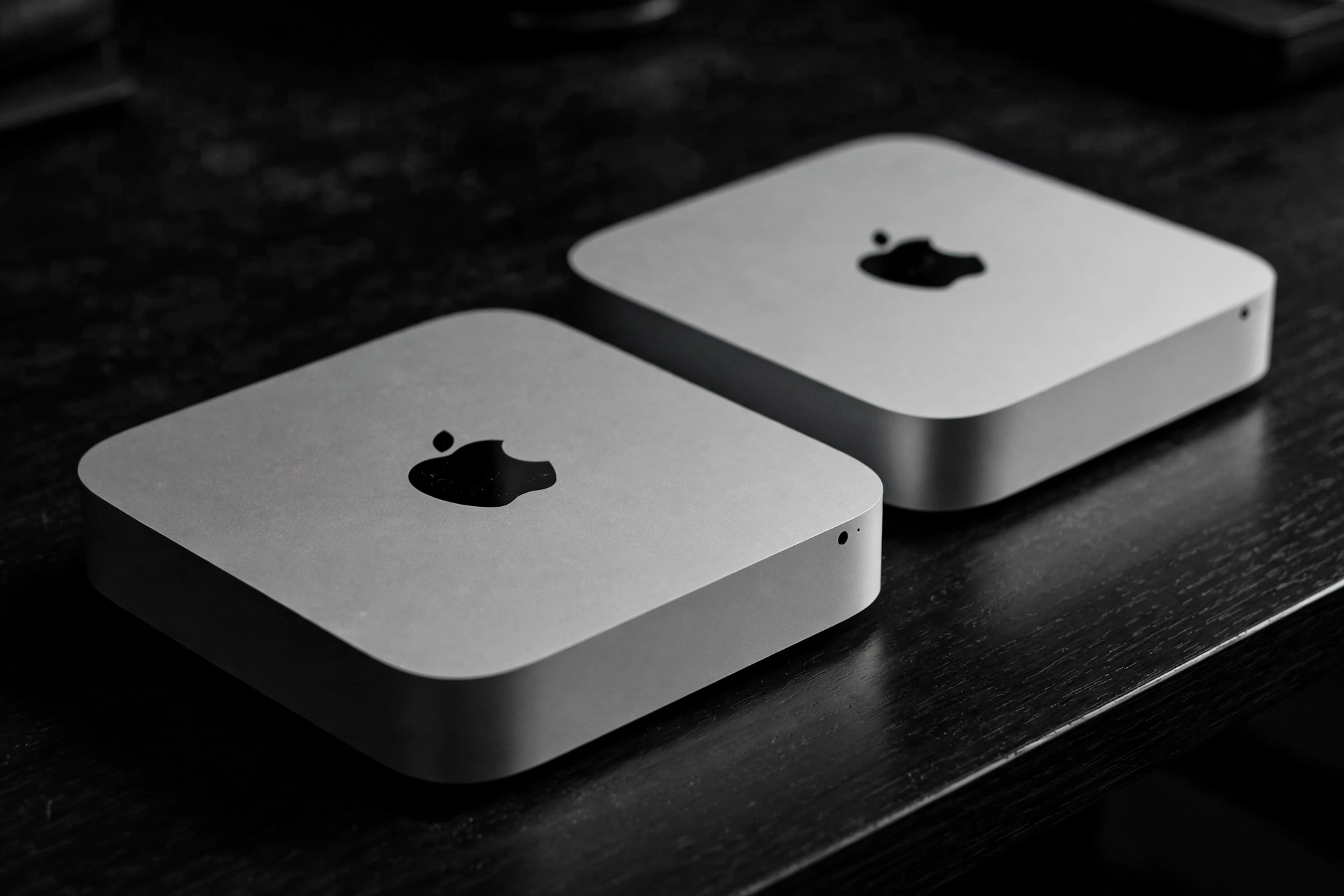
まずは表で比べてみます。
| 項目 | Mac mini(M6) | Mac mini(M4) |
|---|---|---|
| チップ | M6(12コアCPU/12コアGPU) | M4(10コアCPU/10コアGPU) |
| Neural Engine | デュアル16コア | 16コア |
| メモリ帯域幅 | 153GB/s(32GBは170GB/s) | 120GB/s |
| メモリ | 16GB/24GB/32GB | 16GB/24GB/32GB |
| ストレージ | 256GB/512GB/1TB/2TB | 256GB/512GB/1TB/2TB |
| 通信 | Wi-Fi 7/Bluetooth 6 | Wi-Fi 6E/Bluetooth 5.3 |
| Ethernet | 2.5Gb(標準) | ギガビット(標準) |
| ポート | Thunderbolt 4×3、HDMI | Thunderbolt 4×3、HDMI |
| サイズ・重さ | 12.7cm角×5.0cm、0.67kg | 12.7cm角×5.0cm、0.67kg |
| 価格(税込) | 149,800円〜 | 94,800円〜(発売時) |
価格は2026年11月17日時点のApple公式価格です。M4モデルの価格は発売時(2024年11月)のものです。M6モデルの学生・教職員価格は132,800円からです。
見た目はまったく同じです。
サイズも重さもカラーも、M4モデルから変わっていません。
変わったのは中身だけ、というのがM6モデルの正直なところです。
ただ、価格は55,000円上がっています。
M4モデルの発売時価格は94,800円でした。
149,800円になったM6モデルを「高い」と感じるかどうかは、このあとの性能差を見て判断してください。
Mac mini(M6)の基本スペック
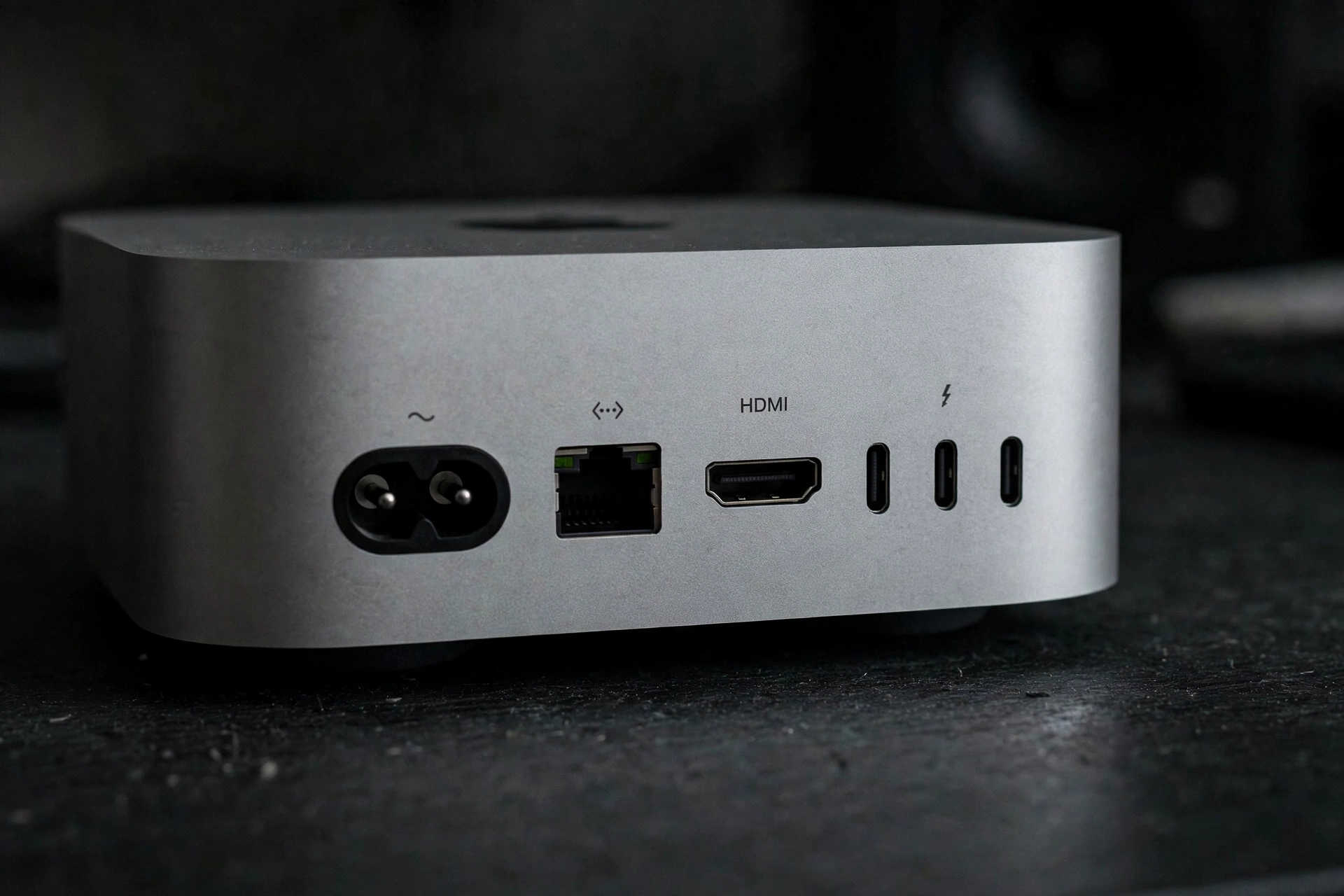
Mac mini(M6)は、2026年8月25日に発表され、9月22日に発売されました。
発売からまだ2か月も経っていない、新しいばかりの1台です。
価格は16GBメモリ・256GBストレージの標準構成で149,800円からです。
学生・教職員価格は132,800円からです。
Mac mini(M6)の詳細
価格: 16GB・256GB 149,800円(税込)/24GB・256GB 185,800円/32GB・256GB 221,800円(ストレージ増量は512GB+36,000円、1TB+90,000円、2TB+180,000円)
チップ: Apple M6(12コアCPU:スーパーコア×2+パフォーマンスコア×4+高効率コア×6、12コアGPU、デュアル16コアNeural Engine)
メモリ: ユニファイドメモリ 16GB/24GB/32GB(最大32GBまで)
メモリ帯域幅: 153GB/s(16GB・24GB)、170GB/s(32GB)
ストレージ: SSD 256GB/512GB/1TB/2TB
ディスプレイ: 最大3台の外部ディスプレイに対応(1台では8K/60Hz、5K/120Hzまたは4K/240Hz)
ポート: 前面 USB-C(USB 3、最大10Gb/s)×2、3.5mmヘッドフォンジャック/背面 Thunderbolt 4×3、HDMI、2.5Gb Ethernet
通信: Wi-Fi 7、Bluetooth 6、Thread
サイズ・重さ: 12.7×12.7×5.0cm、0.67kg
カラー: シルバーのみ
電源: 内蔵電源(最大155W)、電源コード(1.8m)付属
OS: macOS 27
メモリは16GBから32GBまで選べます。
ストレージは256GBが標準で、2TBまで選べます。
4TBや8TBのストレージは、M5 Proモデルでのみ選べます。
外部ディスプレイは最大3台までつなげます。
1台だけなら8K/60Hzまで対応していて、5K/120Hzのモニターも使えます。
M4モデルから変わった点
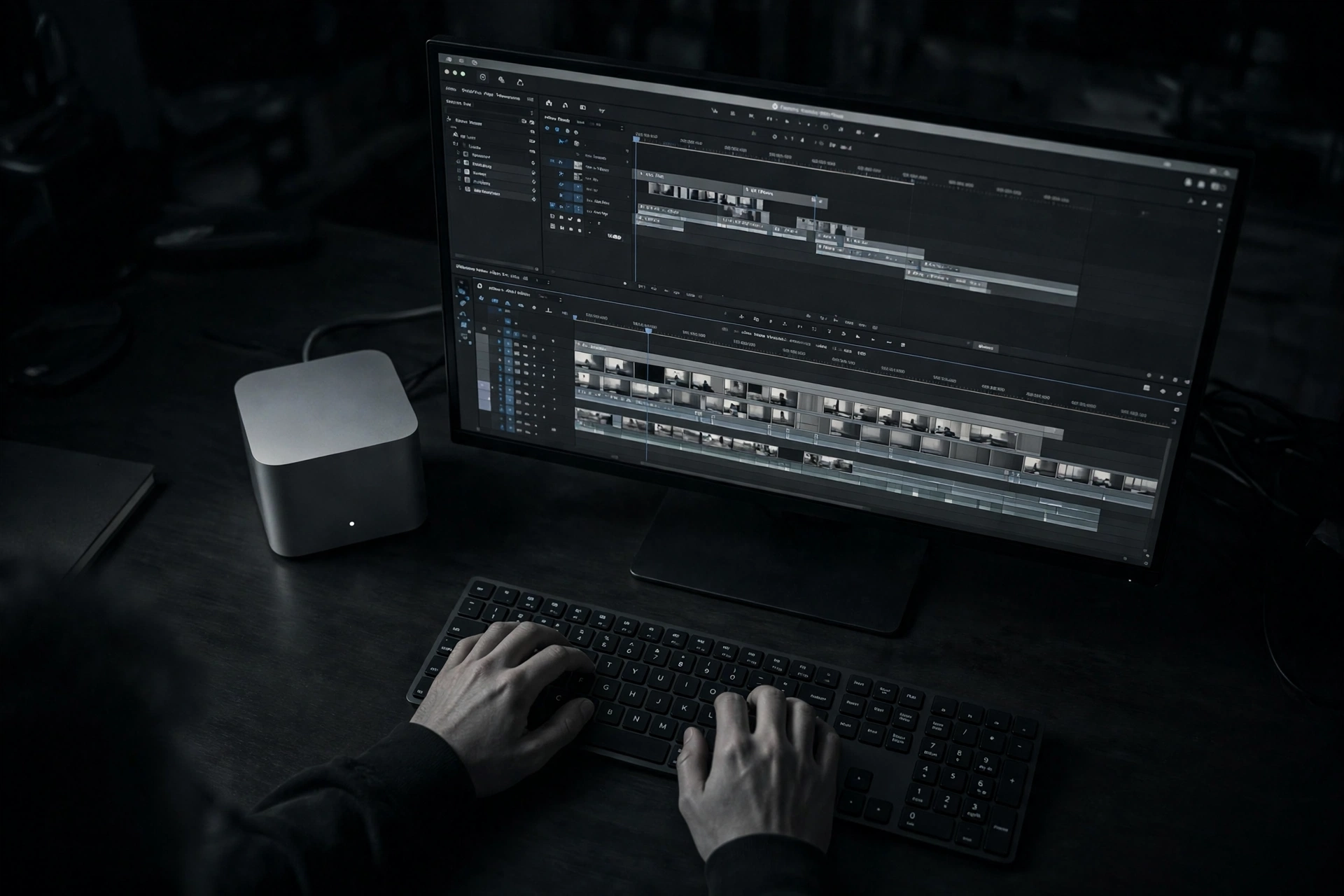
M6チップの性能
いちばん大きな変化は、チップです。
M4の10コアCPU・10コアGPUから、M6は12コアCPU・12コアGPUになりました。
Neural Engineも16コア1基から、デュアル16コア(2基)に増えています。
Appleが発表したテスト値では、M4モデルと比べてCPUが最大40%高速、グラフィックスが最大2倍、AI処理が最大4倍、ストレージが最大2倍とされています。
ここで気をつけたいのが、この数値の比較対象です。
Appleの発表によると、比較したのはM4の10コアCPU/10コアGPU/32GB/2TB構成で、標準の16GB構成との比較ではありません。
だから、16GBモデルを買う人が「40%速くなる」とそのまま受け取るのは少し早いんです。
実際のベンチマークでは、もう少し落ち着いた数字が出ています。
9to5Macの実測では、Geekbench 7でM6 Mac miniがシングルコア4,074、マルチコア22,632でした。
WIRED.jpの実測比較では、M6はM4比でシングルコアが約21%、マルチコアが約36%速いとされています。
Appleの公称値ほどではないにせよ、2割から3割以上の伸びは、日常の操作でも体感できる差だと思います。
もうひとつ、メモリの帯域幅にも落とし穴があります。
M6のメモリ帯域幅は最大170GB/sですが、170GB/sになるのは32GBの構成だけです。
16GBと24GBの構成は153GB/sのままで、M4モデルの120GB/sからは速くなっていますが、32GB構成とは差があります。
動画編集でメモリをたくさん使う人ほど、16GBか32GBかの違いが効いてきます。
Final Cut Proでの編集はどう変わるか
動画編集でいちばん気になるのは、Final Cut Proがどれくらい速くなるかですよね。
まず正直に書いておくと、Apple公式には「Final Cut Proが○%速い」という数値は存在しません。
Appleが発表で挙げたのは、CPUやグラフィックス、AI処理の数値で、Final Cut Proを名指しした性能数値は示されていないんです。
では、実際のレビューではどう測られているのでしょうか。
複数のレビューや比較検証では、M6はシングルコア性能と日常的な応答性でM4やM5 Proを上回る一方、長時間の書き出しなど重い持続ワークロードではM5 Proが先行するとされています。
プロキシのトランスコードも、M5 Proのほうがやや速いという指摘があります。
理由のひとつは、M6のメディアエンジンが1基だけなのに対して、M5 Proはメモリ帯域幅が307GB/sと大きく、マルチコア性能でも上回るからです。
つまり、書き出しの速さやサクサク感ならM6、重いマルチストリーム編集や長時間の書き出しならM5 Pro、という住み分けです。
M6のメディアエンジンは、H.264、HEVC、ProRes、ProRes RAWのハードウェアアクセラレーションに対応し、AV1のハードウェアデコードにも対応します。
ただ、エンコードエンジンは1基だけなので、納品用とプロキシの同時書き出しなど、並行した書き出しでは1基のエンコーダーを共有することになります。
Final Cut Proの書き出し時間については、海外レビュアーAdam Talksの同条件テストで実測値が出ています。3分の4K動画の書き出しでは、M6が1分08秒、M4が1分54秒と、M6が約1.7倍速い結果でした。
ベンチマークとストレージ速度の実測値から、「M4より確実に速い」というところまでが、現時点で言える範囲です。
メモリとストレージの選び方
Mac mini(M6)を動画編集で使うなら、メモリとストレージの選び方がいちばん大事です。
結論から言うと、メモリは32GB、ストレージは512GBがおすすめです。
合計で257,800円になります。
16GB・256GBの149,800円から108,000円も上がってしまいますが、動画編集ではこの差が効いてきます。
まずメモリです。
16GBでは、Final Cut Proで4K素材を扱いながら、ブラウザや他のアプリを開くと、すぐにメモリが足りなくなります。
24GBでも回りますが、32GBにしておくと帯域幅も170GB/sになって、編集の快適さが一段上がります。
レビューでも、AIエージェント用途も含めて「16GBでは不十分」という指摘があります。
次にストレージです。
256GBでは、macOSとアプリだけで100GB近く使ってしまい、4K素材を置く場所がほとんど残りません。
512GBに増やすと36,000円の追加で、素材をある程度は本体に置けるようになります。
それでも足りない分は、外付けSSDで補うのが現実的です。
内蔵ストレージを1TBまで増やすと90,000円の追加で、32GB・1TBの構成は311,800円になります。
予算に余裕があれば1TBもありですが、まずは512GB+外付けSSDの組み合わせで十分だと思います。
軽めの編集(フルHDや短い4K動画、趣味の範囲)なら、24GB・512GBの221,800円でも回ります。
プロキシ運用を前提にして、素材を外付けSSDに置くなら、32GB・256GBの221,800円という選び方もあります。
M5 Proモデルとの住み分け
Mac miniには、M6モデルとは別にM5 Proモデルもあります。
同じタイミングで発表された上位モデルで、チップがM5 Proになります。
M5 Proモデルのメモリ帯域幅は307GB/sで、M6モデルの最大170GB/sを大きく上回ります。
Thunderbolt 5にも対応していて、ストレージも4TBや8TBまで選べます。
重い持続ワークロードや大規模なタイムライン、6K以上のマルチストリーム編集では、M5 Proモデルのほうが強いんです。
一方で、価格はM6モデルより高くなります。
控えめな編集環境ならM6モデルから始めて、十分なメモリと賢明なメディアワークフローで運用するのがいい、というのがレビュアーの推奨です。
僕の使い方(Final Cut Proで4K動画を編集する程度)なら、M6モデルで十分だと考えています。
Mac mini(M6)のGood Point・Bad Point
Good Point
✓ シングルコアがM4比で約21%、マルチコアで約36%速い(WIRED.jp実測)
✓ ストレージの実測で読み取り6,000MB/s超と速い
✓ 最大3台の外部ディスプレイに対応する
✓ Wi-Fi 7と2.5Gb Ethernetが標準になった
✓ 12.7cm角のコンパクトな筐体はそのまま
Bad Point
✓ 標準価格がM4から55,000円上がった
✓ 16GB・256GBの標準構成では動画編集には足りない
✓ SDカードスロットがない
✓ Thunderbolt 5に非対応
✓ メモリは最大32GBまで(それ以上はM5 Proモデルが必要)
✓ 高負荷時にはファンの音が聞こえる
Mac mini(M6)のレビュー|実際に使った人の声
発売からまだ2か月ほどしか経っていないので、一般ユーザーの声はまだ多くありません。
そこで、発売直後に実機を試用したレビュアーの声を拾ってみました。
利用者の声|Mac mini(M6)
実際に使っている人の声も拾ってみました。
小さな筐体のまま、性能はしっかり上がっている。ゲームもAI処理も快適で、ポート類も充実している。
(WIRED.jpのレビューより。原文は英語で、日本語は訳文です)
AppleのMacの中でいちばん汎用性の高い1台が、さらに磨きがかかった。ストレージの速さはAppleの主張どおりで、実測でも裏付けられた。
(9to5Macのレビューより。原文は英語で、日本語は訳文です)
9to5Macのレビュアーは、価格について「899ドル(日本では149,800円)の開始価格で、価値の物語が変わった」とも書いています。
性能は上がっても、値段も上がった。
それがM6モデルの正直なところです。
動画編集で一緒に使いたいもの
Mac mini(M6)本体だけでは、動画編集の環境は完成しません。
素材を置く外付けSSD、作業用のモニター、SDカードやUSB-A機器をつなぐハブも必要です。
ここでは、M6モデルと組み合わせたい周辺機器を3つ紹介します。
外付けSSD
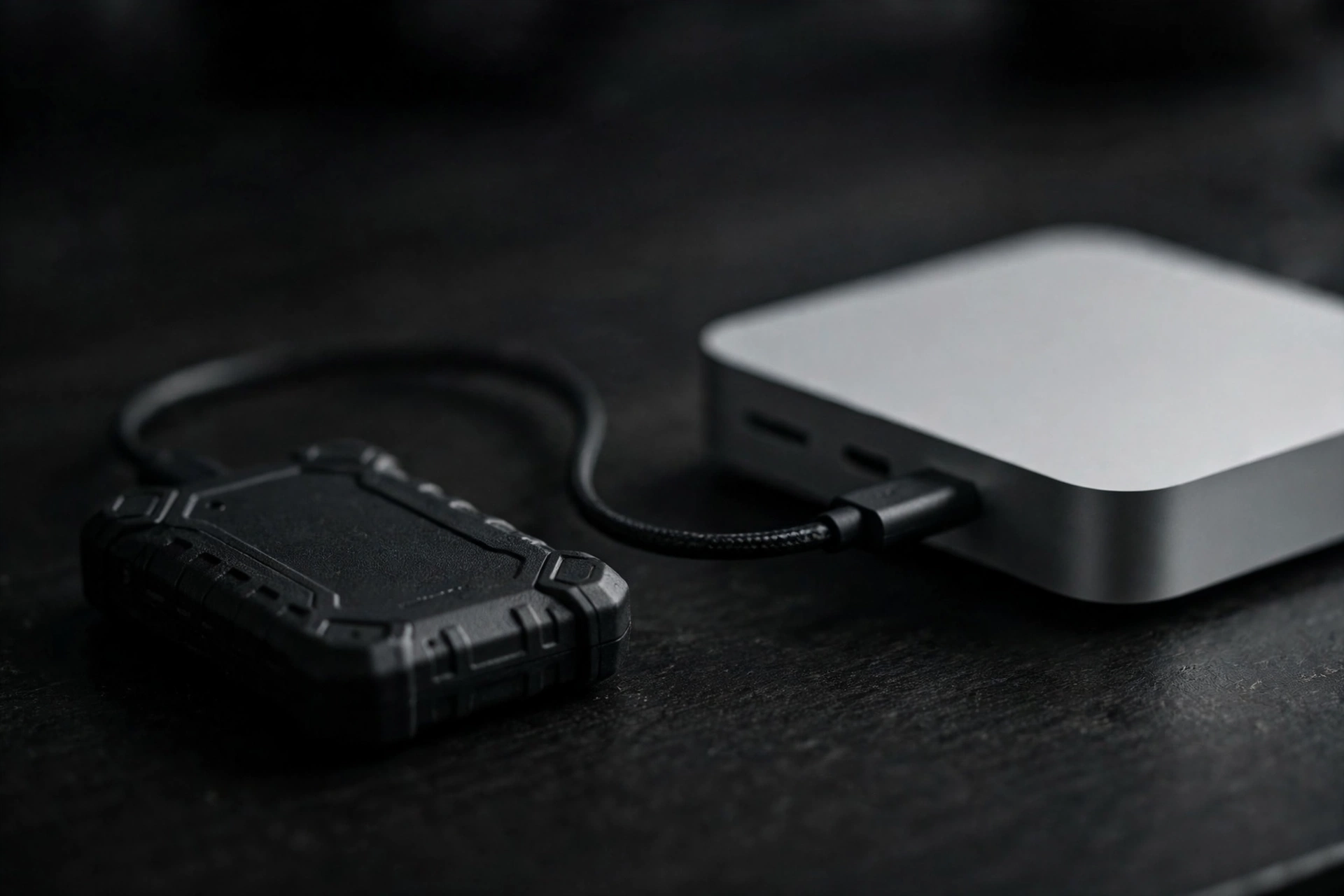
動画編集では、本体のストレージだけでは足りなくなることが多いですよね。
4K動画の素材はすぐに容量を食うので、外付けSSDはほぼ必須です。
SanDisk エクストリーム プロ ポータブルSSD 2TBは、最大読出し2,000MB/sのポータブルSSDです。
USB 3.2 Gen 2×2に対応し、防滴・防塵(IP55相当)で、重さは約77.5gです。
ただし、ここでひとつ注意があります。
MacはUSB 3.2 Gen 2×2(20Gbps)に非対応とされ、Macにつなぐと10Gbps(約1,000MB/s)程度に制限されるという指摘があります。
「2,000MB/s」という公称値を、Macでの実測値として受け取らないようにしてください。
それでも、1,000MB/s出れば4K動画の持ち運びやバックアップには十分です。
価格は変動が大きいため、購入時にAmazon.co.jpで確認してください。
外付けSSDの選び方や実測の注意点は、MacBook Pro(M6)の記事でも詳しく書いています。
あわせて読んでみてください。

 ポチップ
モニター
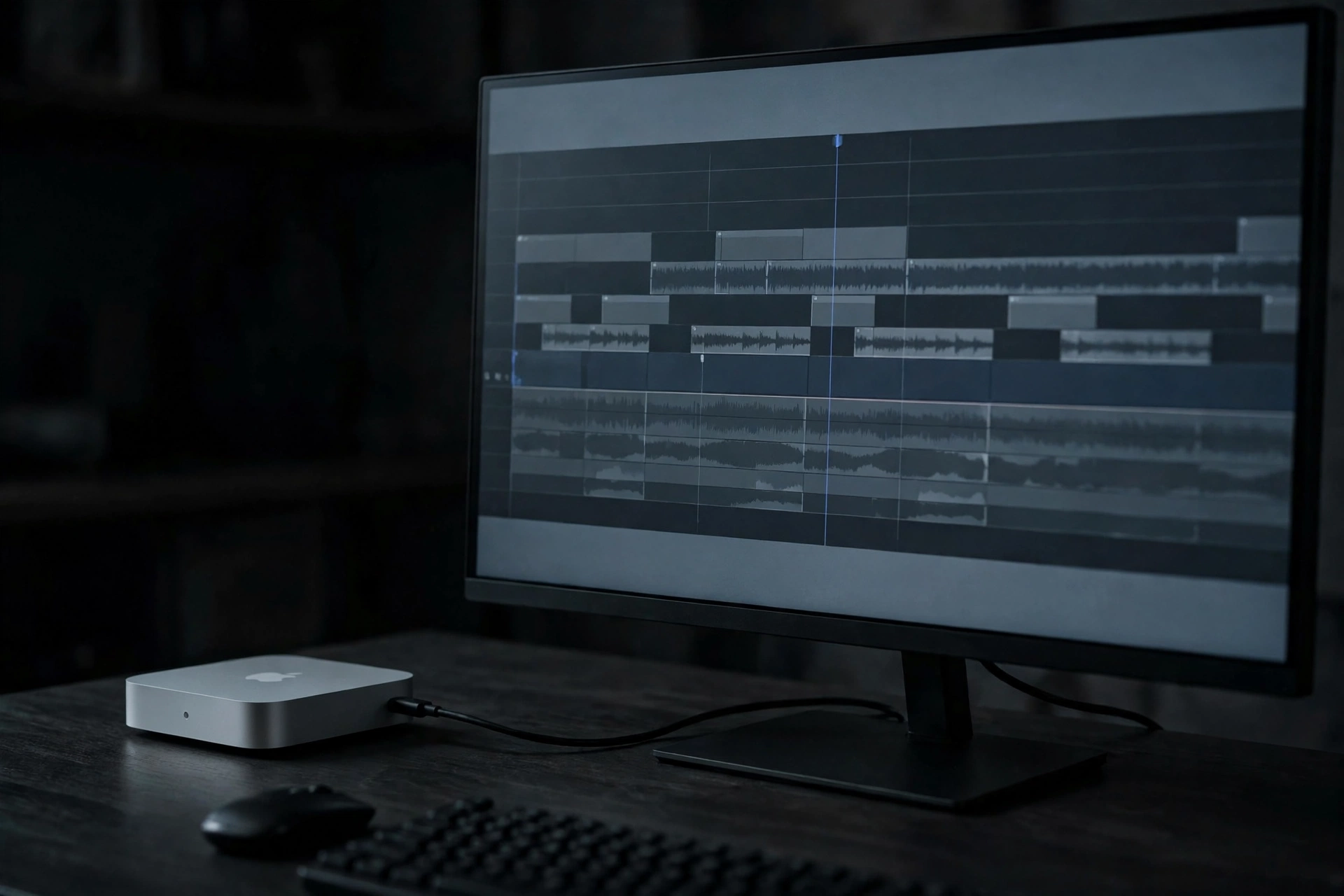
Mac miniにはディスプレイが付いていません。
モニター選びも、本体と同じくらい大事です。
まず押さえたいのは、4K・27インチ前後という組み合わせです。
Final Cut Proのタイムラインとプレビューを並べるには、フルHDでは手狭です。
27インチの4Kモニターなら、文字もタイムラインも見やすく、デスクにも収まります。
次に、USB-C接続に対応しているかどうかです。
Mac mini(M6)のThunderbolt 4ポートから、USB-Cケーブル1本で映像と給電をまかなえるモニターなら、配線がすっきりします。
M6モデルは最大3台の外部ディスプレイに対応しています。
1台だけなら8K/60Hzまで、5K/120Hzのモニターも使えます。
2台目以降は組み合わせに制限があるので、複数台をつなぐ人はAppleの仕様ページで対応表を確認してください。
モニターの価格はモデルやセールで大きく変わります。
購入時に、4K・27インチ・USB-C対応の3点を満たすモデルを比べるのがおすすめです。
USB-Cハブ・ドッキングステーション
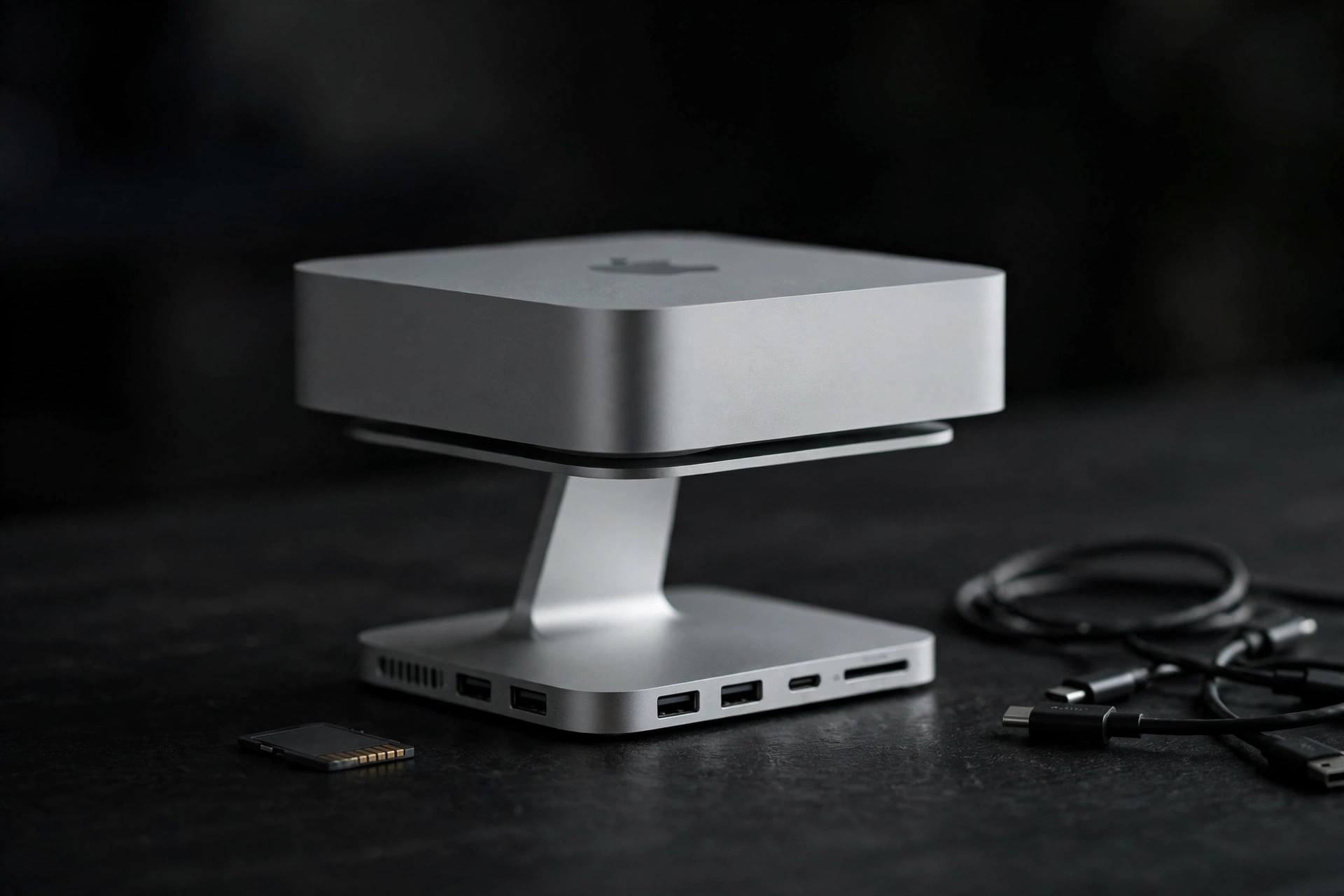
Mac mini(M6)には、SDカードスロットがありません。
カメラのSDカードから素材を取り込む人は、カードリーダーが別途必要です。
USB-Aの機器をつないだり、カードリーダーを増やしたりするには、ハブがあると便利です。
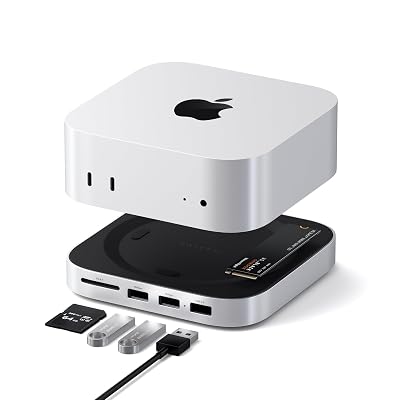
Satechi Mac mini用 ハブ&スタンド(M6/M5 Pro/M4 Pro/M4対応、NVMe SSDケース搭載、型番PST-GNMMES)は、Mac miniの上に載せて使うスタンド型のハブです。
USB-A 3.2×2(最大10Gbps)、USB-A 2.0、UHS-II対応のSDカードスロットを備えています。
NVMe SSDを内蔵できるケースも付いていて、ストレージの増設にも使えます。
価格は16,450円です(2026年11月17日のGoogleショッピングに表示されたAmazon.co.jpの価格です。Amazonの商品ページは当日エラーで直接確認できていないため、購入時に確認してください)。
 ポチップ
迷ったらこの選び方
✓ 動画編集用にMac miniを買うなら Mac mini(M6)32GB・512GB
✓ SDカードとUSB-Aを増やすなら Satechi Mac mini用 ハブ&スタンド
✓ 4K素材の持ち運びには SanDisk エクストリーム プロ ポータブルSSD 2TB
まとめ
Mac mini(M6)は、見た目はM4モデルとまったく同じで、変わったのは中身だけの1台です。
・シングルコア約21%・マルチコア約36%速くなった M6チップ
・実測で読み取り6,000MB/s超の速いストレージ
・32GB・512GBで257,800円からが動画編集の現実的な構成
書き出しの待ち時間を短くしたい人には、M6モデルは素直におすすめできます。
M4モデルで編集が回っている人は、買い替えを急がなくても大丈夫です。
デスクに据え置いてFinal Cut Proで編集するなら、Mac mini(M6)の32GB・512GBが、マジでちょうどいい1台だと思います。
ぜひ検討してみてください。
あわせて読みたい
▼こちらもどうぞ



コメント